Bei YouTube bin ich auf ein Video gestoßen, wo mit Hilfe von Claude ein älteres Android TV in erster Linie werbefrei wurde und im selben Schritt die Performance verbessert wurde.
Dies musste ich direkt ausprobieren, da mein Sony KD-55XD8505 aus dem Jahr 2016 in den letzten Jahren sehr träge wurde.
Ein Fernseher ist kein Werbeträger, den man einmal kauft und dann ertragen muss. Du musst dafür kein Technikprofi sein. Du musst nur wissen, was du willst, und Ja oder Nein sagen können.
Was du brauchst (und was nicht)
Du brauchst:
- Einen Android TV oder Google TV
- Einen Computer im selben WLAN
- Claude Code, den KI-Assistenten von Anthropic
Was du nicht brauchst: Programmierkenntnisse, ein USB-Kabel, Root-Rechte oder Ahnung davon, wie Android intern heißt. Die technische Seite übernimmt Claude Code. Es nutzt dafür ein offizielles Android-Werkzeug, das sich per WLAN mit dem TV verbindet. Falls das Werkzeug auf deinem Rechner fehlt, sagt Claude Code dir, wie du es installierst.
Deine Aufgabe ist eine andere: lesen, entscheiden, Ja oder Nein sagen.
Fünf Minuten am Fernseher
Damit der Computer mit dem TV sprechen darf, musst du einmal eine versteckte Einstellung freischalten. Alles mit der normalen Fernbedienung:
- Einstellungen → Info öffnen (bei manchen Modellen unter Geräteeinstellungen).
- Zum Eintrag Build scrollen und 7-mal hintereinander die OK-Taste drücken. Der TV meldet: Sie sind jetzt Entwickler.
- Zurück in die Einstellungen, Entwickleroptionen öffnen und USB-Debugging einschalten. Ja, es heißt USB, funktioniert aber auch über WLAN.
- Unter Einstellungen → Netzwerk die IP-Adresse des Fernsehers ablesen.
Wenn Claude Code sich zum ersten Mal verbindet, fragt der TV: USB-Debugging zulassen? Haken bei „Immer zulassen“, OK drücken. Das war der ganze Teil am Fernseher.
Der Auftrag an Claude Code
Im GitHub-Repository TV Detox steht ein Prompt, der die ganze Arbeit übernimmt. Ich habe zusätzlich noch die IP-Adresse des TVs im Prompt aufgenommen.
Hilf mir dabei, mein Android TV aufzuräumen und schneller zu machen.
Mein Fernseher ist ein <Marke und Modell>. IP Adresse von dem TV lautet: <IP Adresse>.

1. Stelle über WLAN eine Verbindung zu meinem Fernseher her. Erkläre mir Schritt für Schritt, was ich auf dem Fernseher antippen muss.
2. Bevor du irgendetwas änderst, liste alle Apps in verständlicher Sprache auf: welche können sicher deaktiviert werden, welche werden vom Fernseher benötigt und welche nutze ich? Überprüfe den freien Speicherplatz.
3. Frage mich vor jeder Änderung. Deaktiviere Apps, anstatt sie zu löschen. Führe eine Liste darüber, was du geändert hast und wie man die Änderungen rückgängig machen kann.
4. Deaktiviere niemals: Google Play-Dienste (com.google.android.gms), Google Play, Einstellungen, System-UI, Einrichtungs-Apps, die Tastatur, Bluetooth, meine HDMI-Eingänge, das Eingangs- und Tuner-Framework des Fernsehers oder irgendetwas anderes, das der Fernseher zum Starten benötigt. Auf Google TV oder Chromecast deaktiviere außerdem niemals den Startbildschirm von Google TV (com.google.android.apps.tv.launcherx). Wenn du dir nicht sicher bist, lass ihn eingeschaltet.
5. Installiere den Startbildschirm: Lade https://github.com/Ansub/tv-detox herunter und führe die Datei install.sh mit meinem Fernseher und diesen Apps aus: <deine Apps>.
6. Schalte Animationen und den Bildschirmschoner aus und stelle den Fernseher so ein, dass er nach 5 Minuten in den Ruhemodus wechselt.
7. Warte nach der letzten Änderung 30 Sekunden, starte dann den Fernseher einmal neu und überprüfe, ob er normal hochfährt, bevor du sagst, dass du fertig bist. Zeige mir den freien Speicher vor und nach dem Vorgang.
Sollte etwas auf dem Computer fehlen, wie zum Beispiel Android Platform Tools, so hilft Claude bei der Installation.
Claude Code überprüft den Fernseher und macht Vorschlag was optimiert werden soll. Schließlich jedes TV ist unterschiedlich.
In meinem Fall wurden 16 Apps abgeschaltet, nicht gelöscht. Eine abgeschaltete App verschwindet vom Bildschirm und startet nicht mehr, bleibt aber auf dem Gerät. Wieder einschalten ist jederzeit möglich.
Die abgeschaltete Apps lassen sich dabei in 3 Kategorien aufteilen:
- Werbung und Ladenkram
- Demo-Modus: Gehört in den Elektronikmarkt, nicht ins Wohnzimmer. Lief trotzdem.
- Laden-Einstellungen
- Sony Select: Werbung für Apps.
- „Empfohlene Apps“-Regal
- Discover-Leiste: Mit über 30 MB der größte Brocken unter den Werbe-Apps.
- Apps von Diensten, die es nicht mehr gibt
- Google Play Music: Google hat den Dienst 2020 abgeschaltet und durch YouTube Music ersetzt. Die App war trotzdem noch da.
- PlayStation Video: Sony hat 2021 aufgehört, Filme und Serien über den PlayStation Store zu verkaufen.
- Google Play Filme: Google hat Play Filme durch die Google-TV-App ersetzt.
- Unbenutzte Apps
- Google Play Spiele.
- Alter Opera-Browser, der ab Werk dabei war.
Grundsätzlich gilt hier: „wenn du unsicher bist, lass es an“.
Neuer Startbildschirm ohne Werbung
Die Hersteller-Apps loszuwerden ist die halbe Miete. Die andere Hälfte ist der Startbildschirm selbst, denn auch der alte Android-TV-Startbildschirm füllt sich mit Empfehlungsreihen.
Das Repository enthält einen schlanken, kostenlosen Startbildschirm, dessen Quellcode jeder einsehen kann.
Die App für den Startbildschirm selbst will nur wissen, ob WLAN verbunden ist. Mehr Rechte verlangt sie nicht. Eine ehrliche Einschränkung gehört aber dazu: Den Quellcode kann man lesen, die fertige App aus dem Download dagegen nicht Zeile für Zeile prüfen.
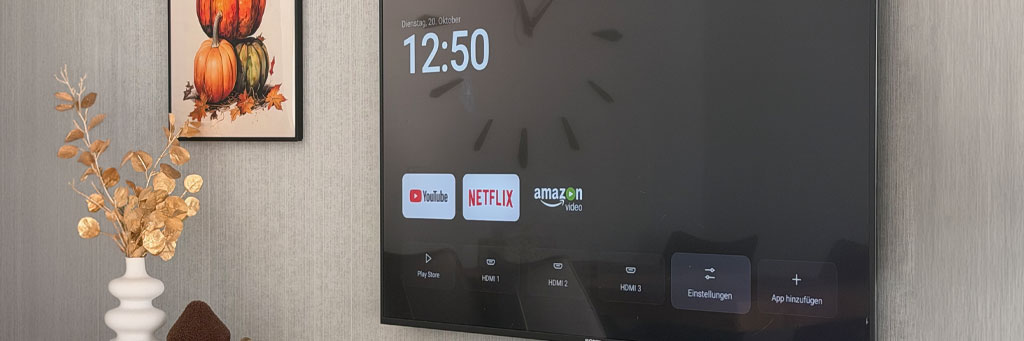
Ergebnis: Uhrzeit, Datum, eine Reihe mit YouTube, Netflix und Prime Video, darunter Play Store, HDMI 1 bis 3, Einstellungen. Fertig. Keine Empfehlungen, keine Werbung, kein Regal.
Was ich bewusst nicht geändert habe
Auf meiner Liste standen noch drei Einstellungen: Animationen aus, Bildschirmschoner aus, Ruhezustand nach 5 statt 60 Minuten. Die habe ich vorerst ausgelassen.
Fazit
Nach dem Neustart des TVs habe ich Claude Code den Speicherverbrauch prüfen und das Ergebnis: rund 130 MB weniger Ballast. Und das, obwohl Netflix nach dem Neustart sogar mehr Speicher belegte als vorher (119 statt 82 MB).
Zusätzlich läuft der Fernseher nun deutlich flüssiger als bisher. So kann der Fernseher sicher viele weitere Jahre dienen.
Meine Vermutung: die Apps mit abgeschalteten Diensten haben den Fernseher durch Anfragen an nicht mehr erreichbare Server überlastet. Schließlich war es nicht nur eine App, die davon betroffen war.